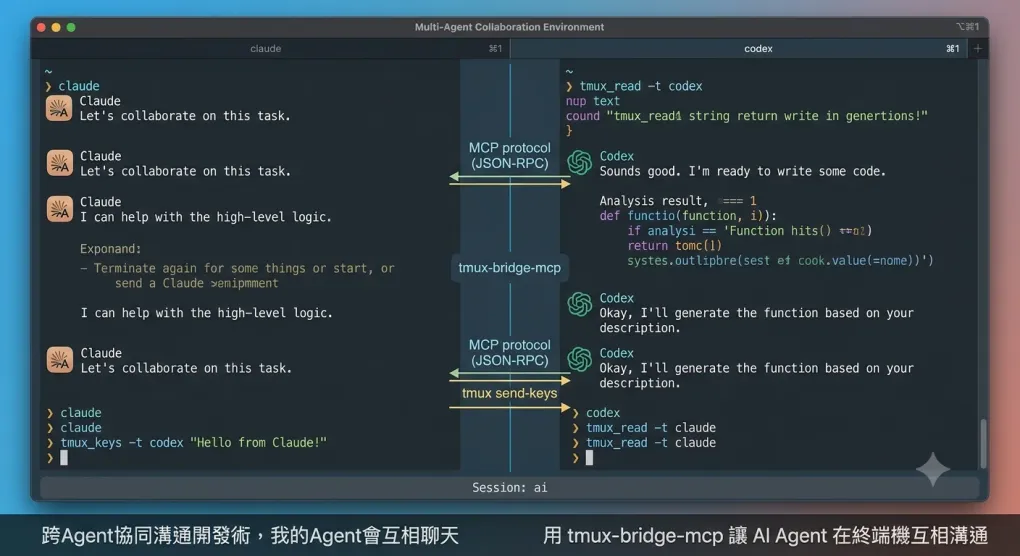
用 tmux-bridge-mcp 讓多個 AI Agent 在終端機互相溝通
前情提要
身為 DevOps,我常常需要同時跑多個 AI 工具:左邊 Claude Code 負責理解需求、右邊 Codex 負責寫 code。
但問題是兩邊各自為政,沒辦法互相溝通。
直到我發現了 tmux-bridge-mcp。
它是一個 MCP server,讓 Claude Code、Codex、Gemini CLI 等 AI agent 可以透過 tmux pane 互傳訊息,真正做到跨 agent 協作。
這篇筆記記錄整套環境的建立流程。
底層原理
tmux-bridge-mcp 的運作架構分三層:
AI Agent(Claude / Codex / Gemini)
        ↓  MCP protocol(JSON-RPC over stdio)
tmux-bridge-mcp server
        ↓  tmux CLI(send-keys / capture-pane)
tmux pane
MCP 是什麼
MCP(Model Context Protocol)是 Anthropic 提出的開放標準,讓 AI agent 能透過 JSON-RPC 呼叫外部工具。tmux-bridge-mcp 把 tmux 的操作包裝成 MCP tool,讓 agent 可以直接「打字」到任意 pane。
訊息怎麼傳
- Claude Code 呼叫
tmux_keystool,帶著目標 pane ID 和要發送的文字 - tmux-bridge-mcp server 收到後執行
tmux send-keys -t <pane> "<message>" Enter - 目標 pane(Codex / Gemini)接收到輸入,就像使用者親自打字一樣
- 用
tmux_readtool 可以讀回對方 pane 的輸出內容
為什麼用 tmux 而不是 socket
tmux pane 天生就是 terminal session,不需要另外開 IPC channel。任何跑在 terminal 的 AI agent 都能直接接入,不限工具或語言。
需求
- macOS(或 Linux)
- tmux 3.2+
- Node.js 18+
- Claude Code 已安裝
- Codex 已安裝
安裝 tmux-bridge-mcp
一鍵自動安裝(推薦)
npx tmux-bridge-mcp setup這個指令會自動偵測你安裝了哪些 AI agent,並寫入對應的 MCP 設定。
確認安裝成功
npx tmux-bridge-mcp --help試跑 Demo
npx tmux-bridge-mcp demo手動設定(選用)
如果自動安裝沒有涵蓋你的 agent,可以手動加到設定檔。
Claude Code(加到 .mcp.json 或全域設定):
{
  "mcpServers": {
    "tmux-bridge": {
      "command": "npx",
      "args": ["-y", "tmux-bridge-mcp"]
    }
  }
}
Kimi CLI:
kimi mcp add tmux-bridge -- npx tmux-bridge-mcpGemini CLI(編輯 ~/.gemini/settings.json)、OpenCode(編輯 ~/.config/opencode/opencode.json)格式相同,填入上面的 command / args 即可。
建立啟動腳本 start-ai.sh
有了 tmux-bridge-mcp 之後,我寫了一個腳本,一鍵開啟 tmux session,左右各啟動一個 AI agent。
#!/bin/zsh
DIR=${1:-$(pwd)}
SESSION=$(basename "$DIR")

# 如果 session 已存在就直接 attach
if tmux has-session -t $SESSION 2>/dev/null; then
  tmux attach -t $SESSION
  exit
fi

tmux new-session -s $SESSION -d -x 220 -y 50

# 左邊:claude
tmux send-keys -t $SESSION "cd $DIR && claude" Enter
tmux select-pane -t $SESSION:0.0 -T claude

# 右邊:codex
tmux split-window -h -t $SESSION
tmux send-keys -t $SESSION "cd $DIR && codex" Enter
tmux select-pane -t $SESSION:0.1 -T codex

tmux attach -t $SESSION
Session 名稱會自動用目錄名稱命名,例如在 ~/Documents/xsong 啟動,session 就叫 xsong,開多個專案時不會互相衝突。
存成 ~/start-ai.sh,加上執行權限:
chmod +x ~/start-ai.sh使用方式
# 在目前目錄啟動
./start-ai.sh

# 指定專案目錄
./start-ai.sh ~/Documents/my-project
加上 alias 與管理指令(選用)
在 ~/.zshrc 加入:
alias 2ai="~/start-ai.sh"

2ai-kill() {
  echo "目前所有 session:"
  tmux ls 2>/dev/null || { echo "沒有任何 session"; return; }
  echo ""
  local name="${1:-}"
  if [ -z "$name" ]; then
    read "name?輸入要關閉的 session 名稱: "
    [ -z "$name" ] && echo "已取消" && return
  fi
  read "confirm?確定關閉 '$name'?(y/N): "
  [[ "$confirm" =~ ^[Yy]$ ]] && tmux kill-session -t "$name" && echo "已關閉 '$name'" || echo "已取消"
}2ai:在目前目錄啟動整套環境2ai-kill:互動式關閉指定 session,有列表預覽 + 確認步驟,避免誤刪
source ~/.zshrc

# 啟動
2ai

# 關閉(互動式選擇)
2ai-kill

# 直接指定名稱關閉
2ai-kill xsong
結果
執行後 tmux 會長這樣:
┌─────────────────────┬─────────────────────┐
│                     │                     │
│      claude         │       codex         │
│                     │                     │
└─────────────────────┴─────────────────────┘
兩個 agent 都跑在同一個專案目錄,透過 tmux-bridge-mcp 可以互傳訊息、分工協作。