用 Cloudflare Email Routing 打造自訂網域信箱
想要擁有像 hi@pinelab.tw 這樣的專業信箱,又不想付費買 Google Workspace?這篇文章教你用 Cloudflare Email Routing 免費實現,並搭配 Gmail 收發信件。
前置條件
- 已將網域的 NS 設定為 Cloudflare(網域由 Cloudflare 托管)
- 擁有一個 Gmail 帳號作為實際收信信箱
如果你還不會如何將網域交給Cloudflare託管,可以參考如何購買網域並設定 Cloudflare 托管
第一步:設定 Cloudflare Email Routing
- 登入 Cloudflare Dashboard
- 選擇你的網域
- 左側選單點「電子郵件」→「電子郵件路由」
- 點「路由規則」→「建立位址」
填入以下資訊:
- 自訂位址:
hi(系統會自動加上@pinelab.tw) - 動作:傳送至電子郵件
- 目的地:你的 Gmail 信箱(例如
yourname@gmail.com)
點「儲存」。
⚠️ 目的地信箱需要先驗證。Cloudflare 會寄一封驗證信到你的 Gmail,記得點擊確認連結。
第二步:刪除舊的 MX 記錄
如果你的網域之前由其他服務商管理(例如 Gandi),DNS 裡可能殘留舊的 MX 記錄。Cloudflare 會在設定頁面提示你刪除,照著刪除即可。
第三步:用 Gmail 以自訂網域寄信
Cloudflare Email Routing 只能收信,若想用 hi@pinelab.tw 回覆郵件,需要在 Gmail 設定 SMTP。
產生 Gmail 應用程式密碼
- 前往 myaccount.google.com/apppasswords
- 應用程式名稱填
pinelab mail(任意名稱) - 點「建立」,複製產生的 16 位數密碼
注意:需要先開啟 Google 帳號的兩步驟驗證才能使用應用程式密碼。
在 Gmail 新增寄件地址
- 開啟 Gmail,點右上角齒輪 →「查看所有設定」
- 點「帳戶和匯入」
- 在「選擇寄件地址」找到「新增另一個電子郵件地址」
- 填入:
- 名稱:Pinelab(或你想顯示的名稱)
- 電子郵件地址:
hi@pinelab.tw
- 下一步,填入 SMTP 資訊:
- SMTP 伺服器:
smtp.gmail.com - 通訊埠:
587 - 使用者名稱:你的 Gmail 帳號
- 密碼:剛才產生的 16 位數應用程式密碼
- 加密方式:TLS
- SMTP 伺服器:
- 點「新增帳戶」
Gmail 會寄一封確認信到 hi@pinelab.tw,因為你已設定轉寄,這封信會出現在你的 Gmail 收件匣,點擊確認連結即完成。
完成!
設定完成後:
- 有人寄信到
hi@pinelab.tw→ 自動轉寄到你的 Gmail - 在 Gmail 撰寫新郵件時,點寄件人欄位可切換成
hi@pinelab.tw寄出
這樣就擁有一個免費的專業網域信箱了 🎉
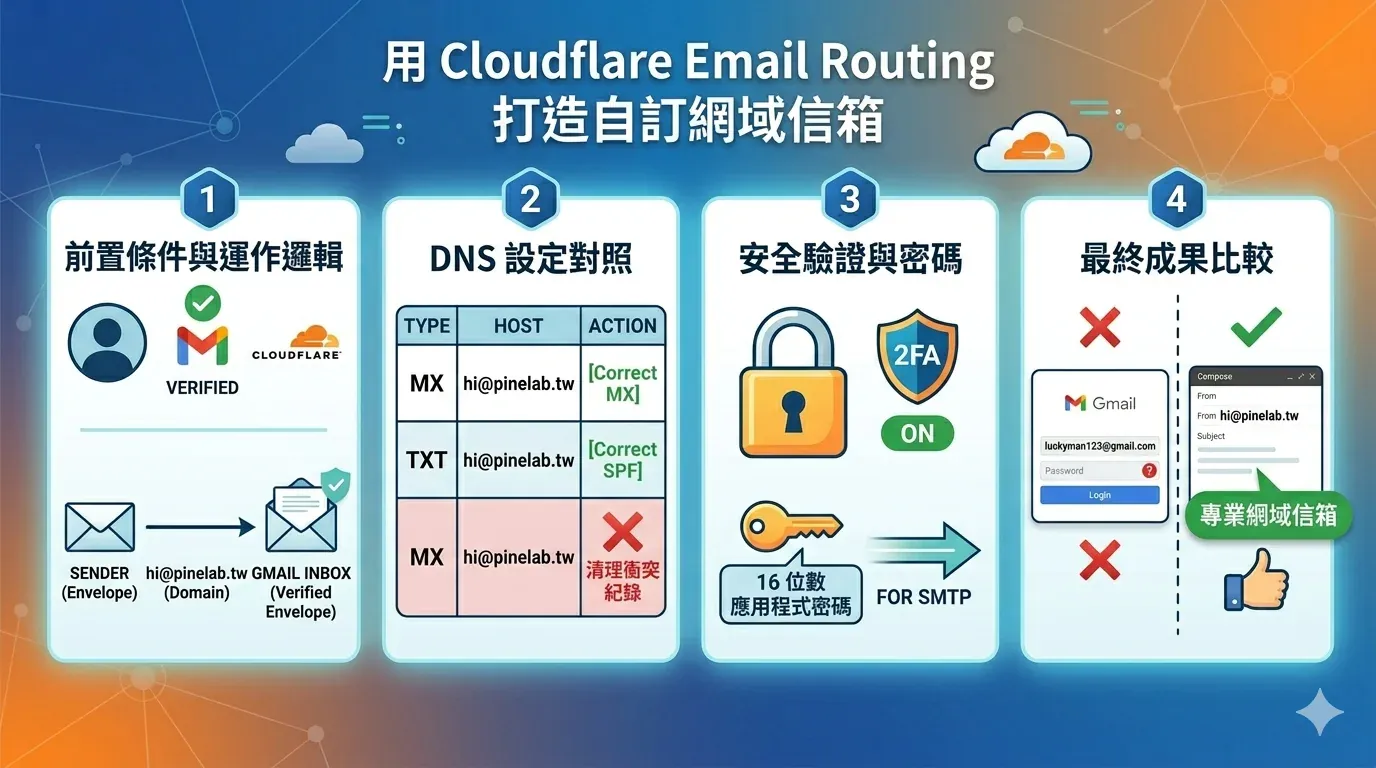
▲ 前置作業與運作邏輯、DNS 設定對照、安全驗證(2FA + 應用程式密碼)、最終收發信成果比較